Jedes meiner Projekte hat seine eigene Dokumentation: eine README, Kommentare, Notizen im Repository. Sie beschreiben den Code, die Daten und die Entscheidungen innerhalb des Projekts, und genau dort gehören sie hin.
Was sie nicht beschreiben können, ist das Projekt von außen. Wer hat es beauftragt, und was soll es erreichen? Welche anderen Projekte gehören dazu: die Auswertung, das Paper, das darüber berichtet, der Vortrag zum Paper? Wie wurde es aufgesetzt, damit sich seine Ergebnisse reproduzieren lassen und das nächste derselben Struktur folgen kann? Und, öfter als mir lieb ist: Wo liegt es eigentlich? Code auf der internen Platte, Daten auf einem externen Laufwerk, das Manuskript unter Dokumente, das Repository auf GitHub.
Diese Ebene über dem Ordner hat kein Zuhause. Sie lebt in meinem Kopf, in alten E-Mails und in dem Ordner, an den ich mich gerade erinnere. Der Preis ist jedes Mal klein und in der Summe groß: ein Projekt erst suchen, bevor ich daran arbeiten kann, seinen Hintergrund noch einmal erklären, die Einrichtung des letzten Projekts von Hand nachbauen und dabei leicht anders treffen.
Projects ist die App, die ich für diese fehlende Ebene gebaut habe. Sie leistet drei Dinge.
Jedes Projekt in Sekunden finden
Drück in einer beliebigen App ⌃⌥P, und der Schnellzugriff erscheint. Ein paar Buchstaben genügen, und er findet das Projekt über seinen Namen, seine Zusammenfassung oder sein Log, egal wo seine Dateien liegen. Mit Return öffnest du es in der App, mit der du arbeitest: Finder, VS Code, Xcode oder Terminal. Jeder seiner Verweise hat eine eigene Zeile: der Arbeitsordner, das Datenlaufwerk, das Repository auf GitHub, eine Notiz in Obsidian.
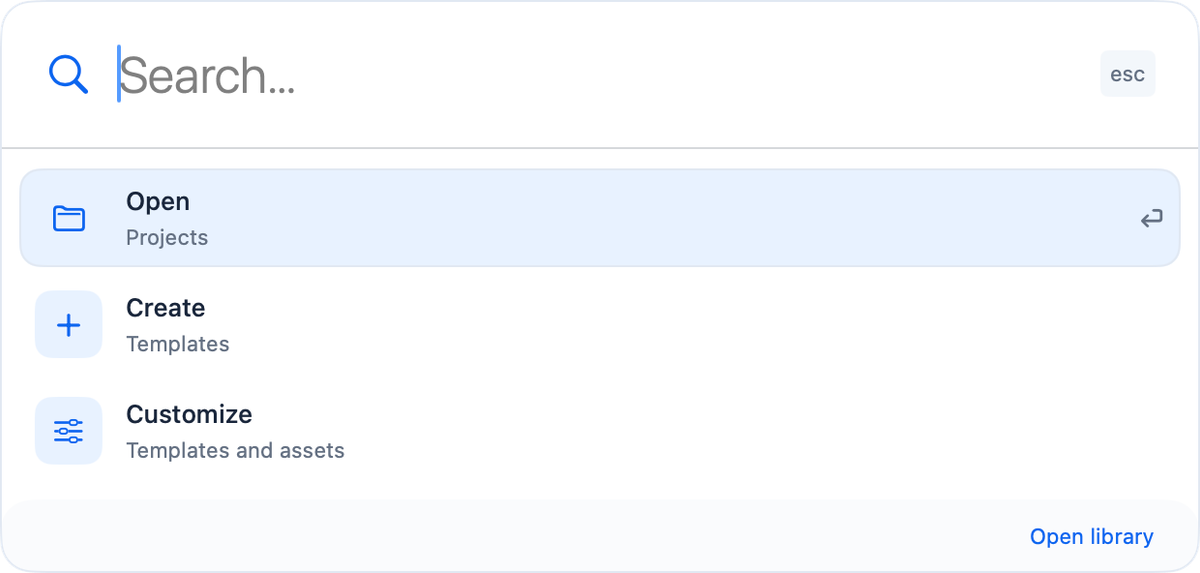
Der Schnellzugriff bietet bewusst nur drei Dinge an: ein Projekt öffnen, eines erstellen oder Vorlagen und Assets anpassen. Er kommt zu dir und verschwindet wieder, sobald du dort bist, wo du hinwolltest. Projekte erscheinen außerdem in Spotlight, und Kurzbefehle können sie öffnen, Log-Einträge hinzufügen und neue anlegen.
Den Kontext an einem Ort halten
Jedes Projekt bekommt eine kurze Zusammenfassung, ein fortlaufendes Log und seine Verweise: Ordner, Dateien und Websites, auf jedem Laufwerk. Die Zusammenfassung sagt, wozu das Projekt da ist, das Log, was entschieden wurde und von wem. @Namen und #Tags werden erkannt, so bringt ein gemeinsamer Tag zusammengehörige Projekte gemeinsam nach oben. Der Arbeitsordner ist markiert, und dorthin gehen Schnellzugriff, Terminal und neue Dateien.
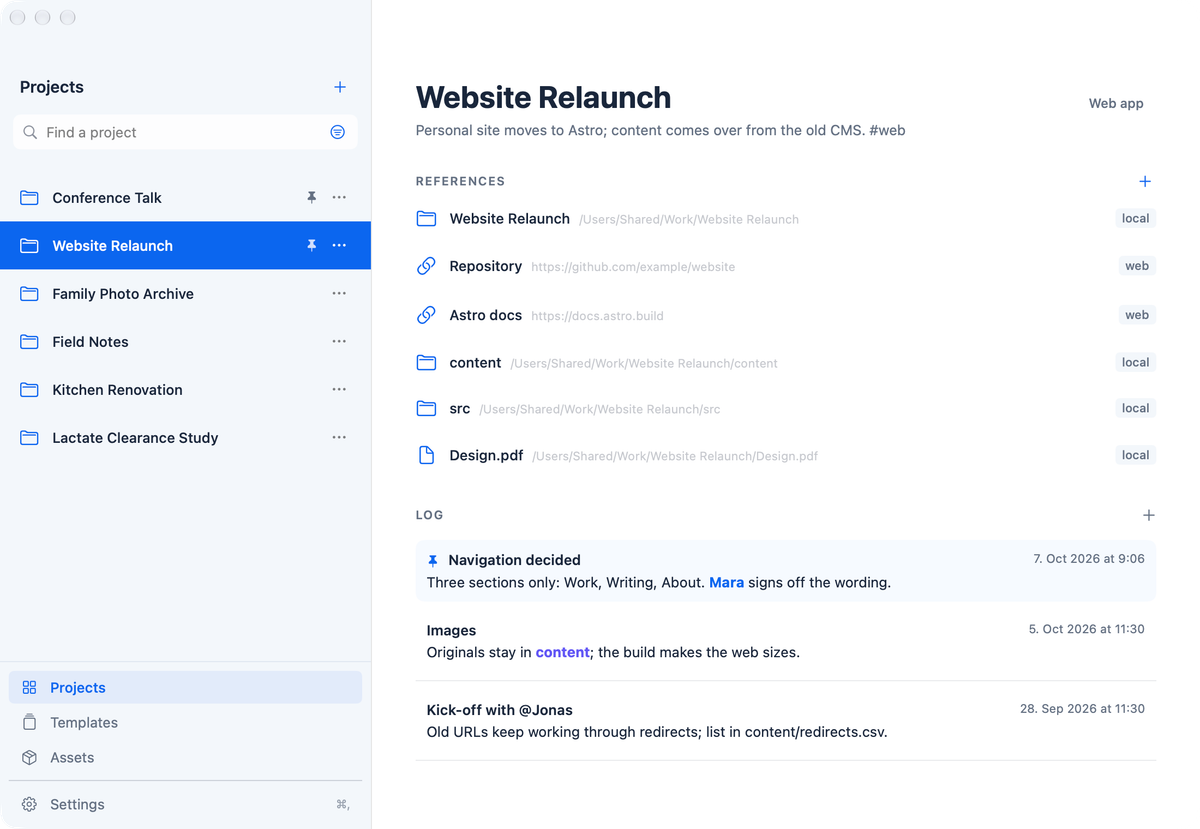
Nichts davon wird in deine Ordner geschrieben. Projects verschiebt, benennt oder löscht nie eine Datei, und die Ordner behalten ihre eigene Dokumentation wie bisher. Soll der Kontext mitreisen, lässt sich ein Projekt als Markdown- oder Obsidian-Notiz exportieren.
Das nächste Projekt genauso beginnen
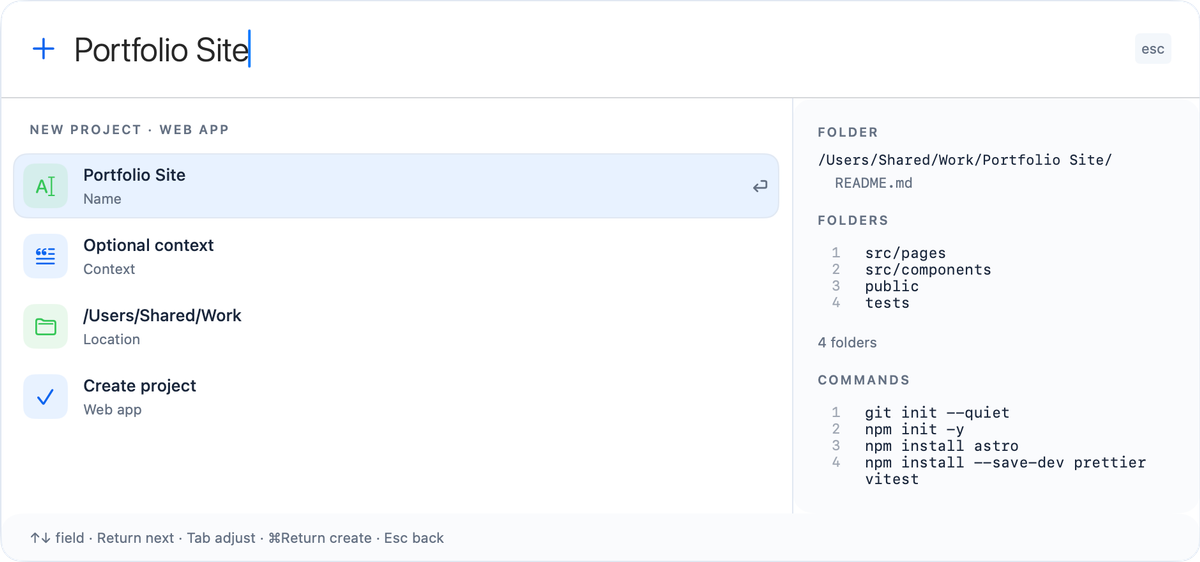
Eine Vorlage ist ein Rezept für ein neues Projekt: eine Ordnerstruktur, einige Dateien, Assets, auf Wunsch ein Git-Repository und, wenn du willst, Einrichtungsbefehle. Bevor etwas angelegt wird, zeigt der Schnellzugriff jeden Ordner, jede Datei und jeden Befehl, der Reihe nach. Es passiert nichts, was du nicht gesehen hast.
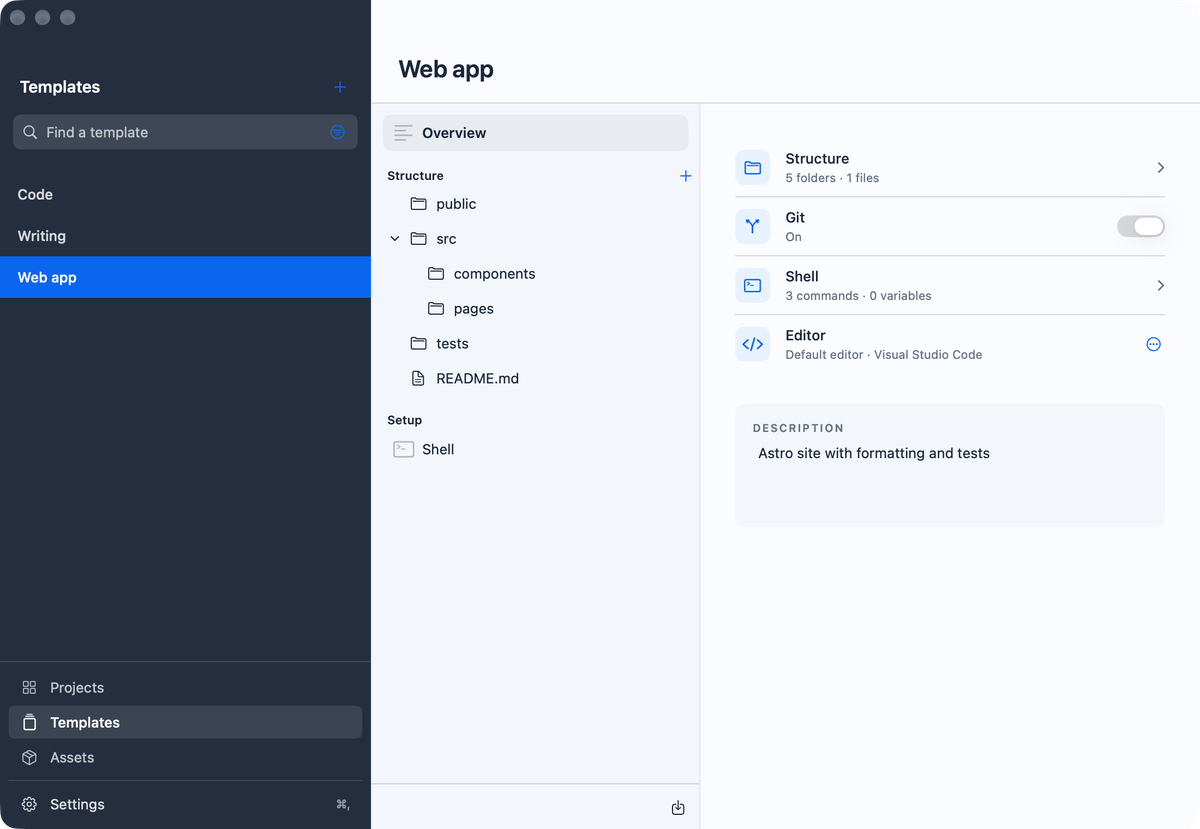
Vorlagen bearbeitest du im selben Fenster wie alles andere: Struktur, Git, Einrichtungsbefehle und der Editor, in dem ein neues Projekt aufgeht, auf einer Seite.
Assets sind die wiederverwendbaren Bausteine: eine .gitignore, eine Lizenz, Editoreinstellungen, ein Datenwörterbuch, ein Berichtsstil, Anweisungen für einen KI-Assistenten oder ein Einrichtungsschritt wie das Registrieren eines Jupyter-Kernels. Jedes gibt es einmal in deiner Bibliothek. Jede Vorlage, die es nutzt, bekommt den aktuellen Stand, und Asset hinzufügen legt es in ein Projekt, das schon läuft.
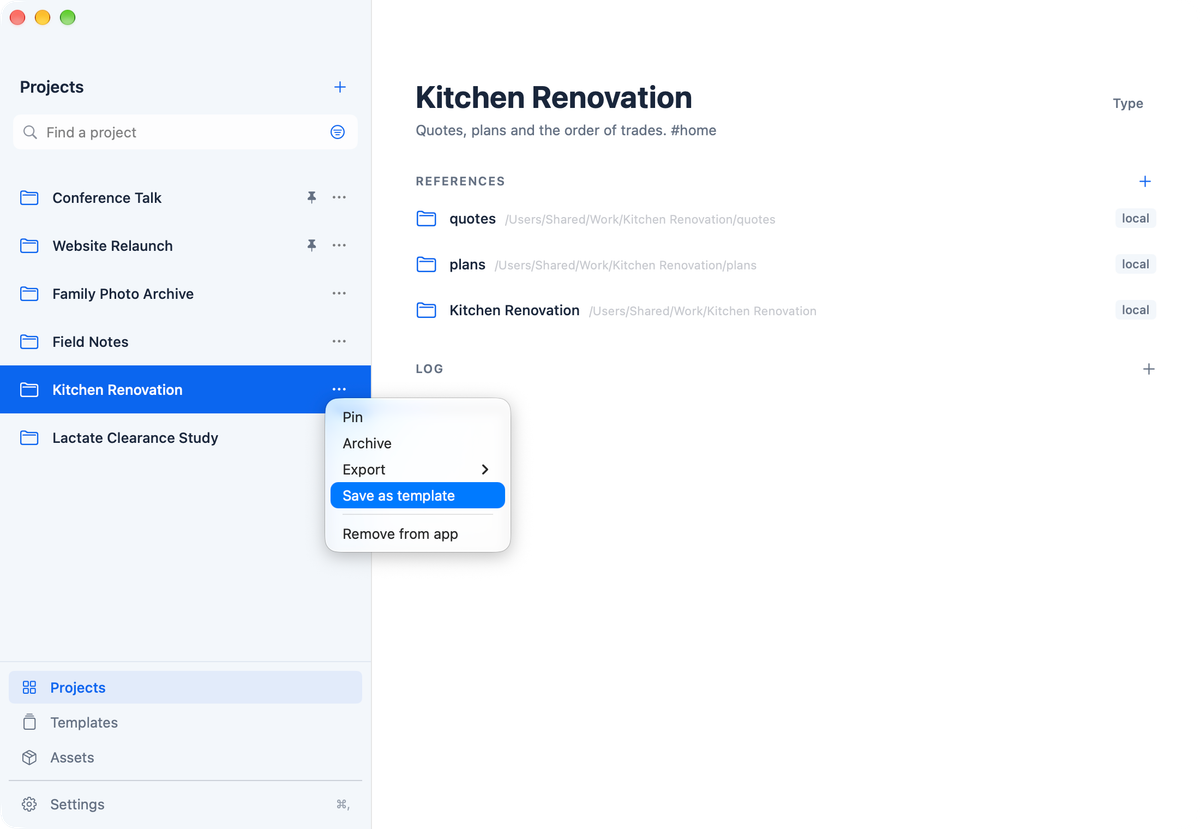
Die beste Vorlage gibt es oft schon als Projekt. Als Vorlage sichern macht aus der Ordnerstruktur eines Projekts eine Vorlage für das nächste, nur die Ordner, ohne Dateien und ohne das, was Werkzeuge selbst erzeugen. Ein Projekt, das aus einer Vorlage entstanden ist, bietet stattdessen an, diese Vorlage zu bearbeiten. So bleibt das Rezept die eine Quelle.
Vorlagen und Assets können auch aus Katalogen kommen, denen du folgst, etwa einem GitHub-Repository oder dem gemeinsamen Ordner einer Gruppe. Du wählst einzelne Einträge aus, Aktualisierungen kommen nur, wenn du sie anforderst, und du prüfst sie, bevor sie deine Bibliothek verändern. Ein Befehl, der von außen kommt, läuft erst, nachdem du ihn gesehen hast, und nach jeder Änderung erneut.
Beginne mit dem, was du schon hast
In der ersten Minute geht es um die Ordner, die du schon hast. Zieh sie auf die Projektliste oder füge mehrere auf einmal hinzu, und jeder wird ein Projekt. Legst du einen Ordner auf einem vorhandenen Projekt ab, wird er einer seiner Verweise. Ein Ordner, der schon zu einem Projekt gehört, wird kein zweites.
Vorlagen und KI
KI-Assistenten können einen Großteil der Einrichtung eines Projekts schreiben, und für einen Einzelfall reicht das oft. Eine Vorlage ist für die Projekte da, die jedes Mal gleich beginnen sollen: In einem Schritt legt sie die Ordnerstruktur an, fügt Dateien und Assets hinzu und führt die Einrichtungsbefehle aus, sodass ein neues Projekt in Sekunden bereitsteht und genauso aufgesetzt ist wie das letzte. Projects selbst enthält keine KI.
Was es nicht ist
Projects ist kein Aufgabenmanager, kein Dateimanager und keine Notiz-App, und es synchronisiert und teilt nichts. Es ist für eine Person auf einem Mac. Die App spricht Deutsch und Englisch; Vorlagen und Assets können in beiden Sprachen sein.
Ausprobieren
Projects ist eine Alpha. Es funktioniert, und ich nutze es jeden Tag, aber Aussehen und Verhalten können sich von Version zu Version noch ändern. Deine Bibliothek wird täglich gesichert, und deine Dateien werden nie verschoben, umbenannt oder gelöscht. Projects braucht macOS 27 und hält sich selbst aktuell.
Laden kannst du es unter nikolasschrader.com/apps/projects. Ich freue mich zu hören, was funktioniert und was nicht: projects@nikolasschrader.com.